Importation texte : importation des variables (Version 3.6)
|
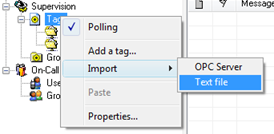
A partir d’Alert faire un clic droit sur l’arbre sur variables (sous la branche « Supervision ») et sélectionner le menu « importer » puis « fichier texte » |
|
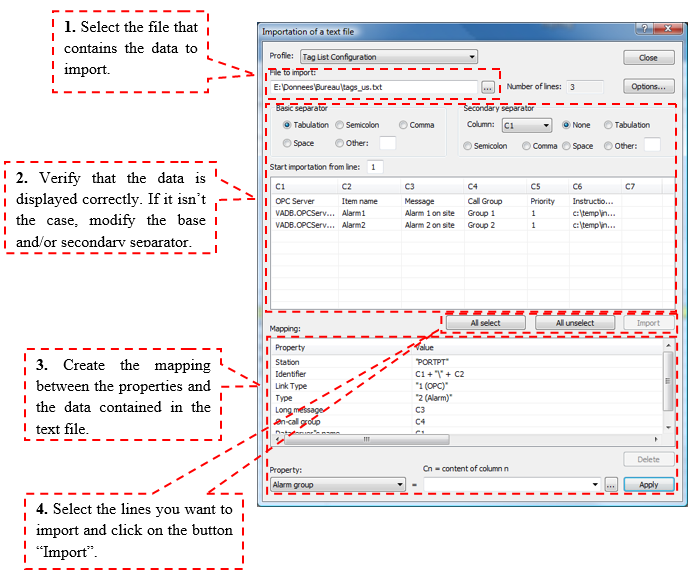
1. Sélection du fichier à importer
Dans un premier temps, il faut sélectionner le fichier qui contient les données à importer.
Inscrire dans le champ « fichier à importer » le nom complet du fichier qui contient vos données ou bien rechercher ce fichier en appuyant sur le bouton « … ».
2. Vérifier le contenu des données
Ensuite vérifier que vos données sont correctement affichées. Si ce n’est pas le cas, il faut alors éventuellement modifier le séparateur de données.
3. Création du mapping entre les propriétés des alarmes et les données du fichier
La phase la plus complexe de l’importation consiste alors à faire un mappage entre les propriétés qui définissent une alarme dans Alert et les données contenu dans votre fichier.
Pour cela il suffit de sélectionner dans la liste « Propriété », la propriété pour laquelle on désire faire le mappage, puis de cliquer sur la colonne qui contient la valeur pour cette propriété. Il faudra ensuite appuyer sur le bouton « Appliquer » pour valider le mappage.
Exemple :
Sélectionner la propriété « Identificateur » puis cliquer sur la colonne « C1 ».

Vous pouvez aussi rajouter du texte. Dans ce cas il faut le mettre en guillemet.

Pour certaines propriétés (Type de liaison, Type, condition d’acquittement, etc…), il est possible de sélectionner une valeur dans une liste.

4. Importation des données sélectionnées
Lorsque vous avez fini le mapping, sélectionner alors les lignes que vous souhaitez importer puis cliquer sur le bouton « Importer ». L’importation de vos données se fera alors et les lignes seront supprimer de l’affichage (pas du fichier). Vous pourrez alors refaire un nouveau mapping et refaire une autre importation des données restantes.
Vous pouvez aussi sélectionner toutes vos données pour les importer d’un seul coup.
5. Affichage et gestion des options.
En cliquant sur le bouton « Options » vous pouvez afficher et modifier les options de l’importation.
La fenêtre suivante s’affiche :
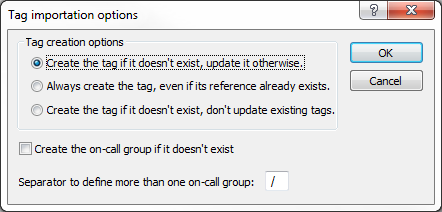
| Créer la balise si elle n'existe pas, la mettre à jour |
| Lorsque cette option est sélectionnée, si vous importez une balise dont la référence existe dans Alert, la balise existante sera mise à jour. Dans le cas contraire, une nouvelle balise avec cette référence sera créée dans Alert. |
| Toujours créer la balise, même si sa référence existe déjà |
| Lorsque cette option est sélectionnée, si vous importez une balise dont la référence existe dans Alert, une nouvelle balise avec la même référence sera créée dans Alert. La balise existante ne sera pas mise à jour. |
| Créer le tag s'il n'existe pas, ne pas mettre à jour les tags existants |
| Lorsque cette option est sélectionnée, si vous importez une balise dont la référence existe dans Alert, la balise existante ne sera pas mise à jour. Le tag non existant avec cette référence sera créé dans Alert. |
| Créer le groupe d'astreinte s'il n'existe pas |
| Lorsque cette option est cochée, lors de l'importation, si le groupe d'astreinte n'existe pas, il sera automatiquement créé dans Alert. |
| Séparateur pour définir plusieurs groupes d'astreinte |
| Ce séparateur permet d'importer plus d'un groupe d'astreinte pour une alarme. Dans la propriété "Groupe d'astreinte", si la donnée contient ce séparateur, Alert associera automatiquement plusieurs groupes d'astreinte à l'alarme. |