OPC Tunneler pour ALERT : Configuration dans ALERT 4.0
1. Configuration ALERT Tunneler en serveur de données:
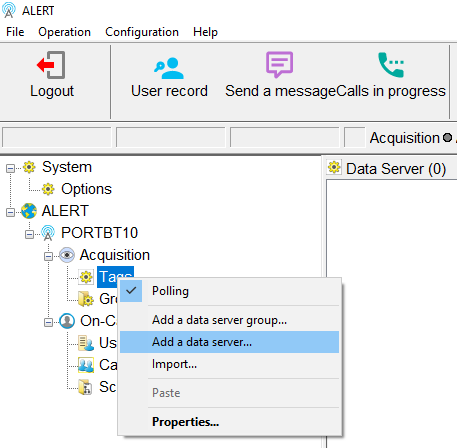
Afin d'établir une communication avec le module "ALERT Tunneler", vous devez déclarer un nouveau serveur de données. Clic-droit sur "Serveurs de données", et cliquez ensuite sur "Ajouter un serveur de données...":
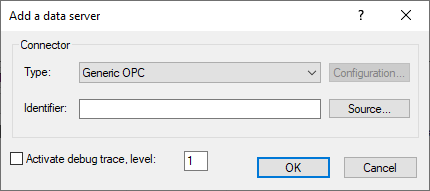
Dans la fenêtre suivante, configurez le type en "Générique OPC", puis cliquez sur le bouton "Source...":
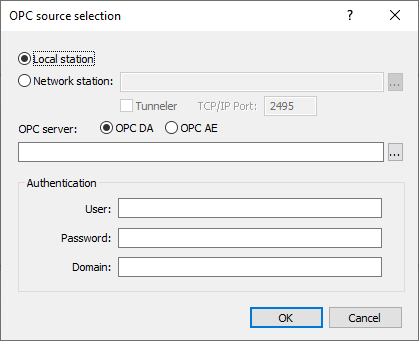
La fenêtre "Sélection source OPC" s'affiche:
Cliquez sur la case "Poste réseau":
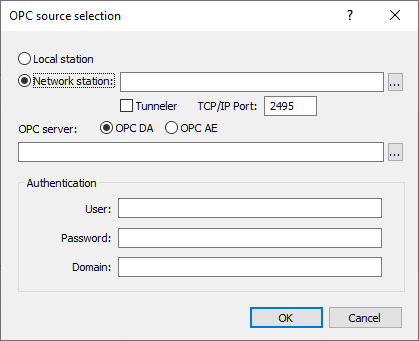
Dans le champ à droite de la case "Poste réseau", indiquez l'adresse IP ou le nom de votre PC hôte ayant le module "ALERT Tunneler".
Cochez la case "Tunneler" et modifiez le champ "Port TCP/IP" si vous n'utilisez pas le port par défaut:
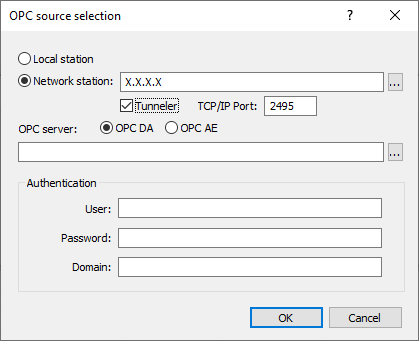
Sélectionnez le type de serveur OPC en utilisant les deux cases "OPC DA" ou "OPC AE".
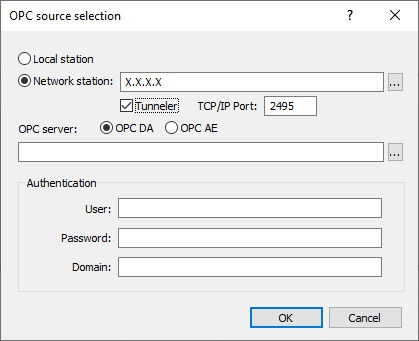
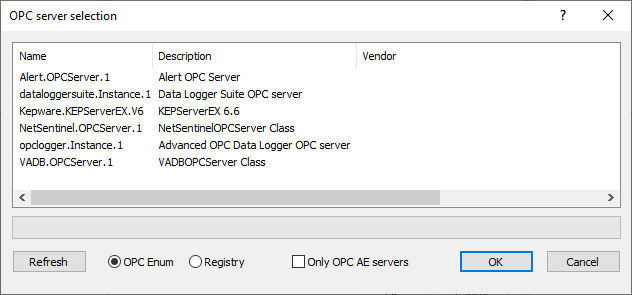
Cliquez sur le bouton "..." à la droite du champ suivant afin d'afficher la liste des serveurs OPC distants:
Dans cette fenêtre, sélectionner le serveur OPC auquel vous souhaitez vous connecter.
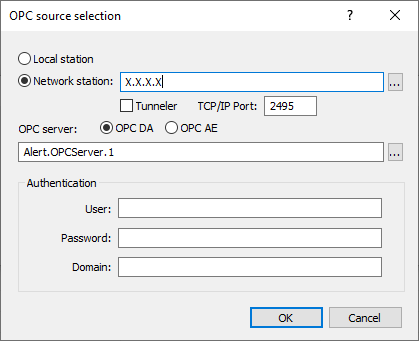
Cliquez ensuite sur "OK" pour valider:
Cliquez sur "OK" dans la fenêtre suivante:
Le nouveau serveur de données apparaît alors dans l'arbre sous la section "Serveurs de données":
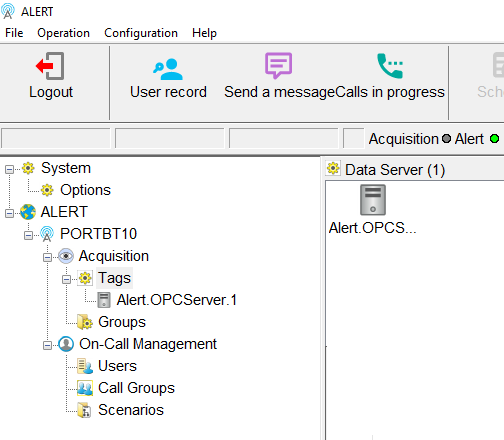
2. Vérification de communication entre ALERT et ALERT Tunneler :
Sur l'hôte "ALERT Tunneler" (lorsqu'il fonctionne en application), il est possible de connaître le statut de la connexion établie par ALERT :
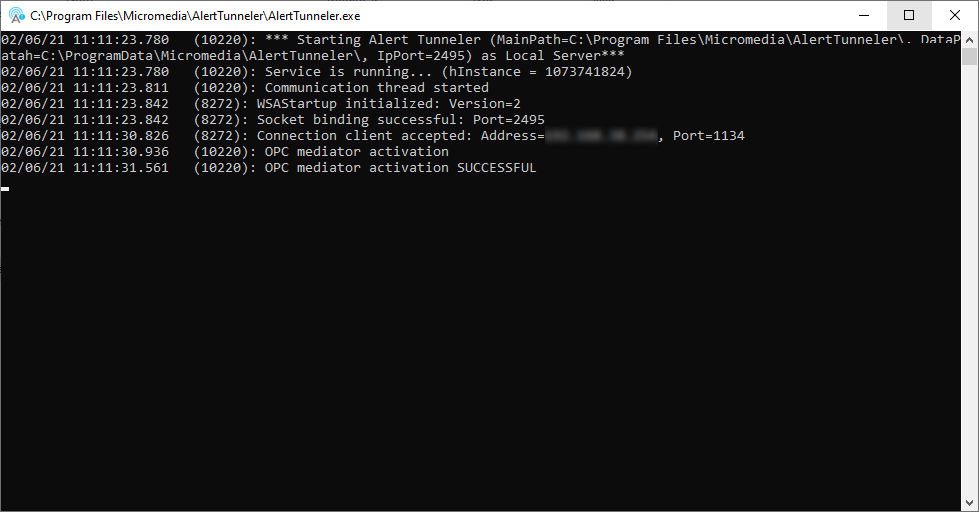
Lorsque la connexion client (ALERT) est réussie, le terminal devrait afficher:
- Connection client accepted: Address=X.X.X.X, Port=XXXX
Le médiateur OPC est alors activé et son statut d'exécution affiché:
| OPC mediator activation | OPC mediator activation |
| result of OPC mediator activation | OPC mediator activation SUCCESSFULL |
3. Ajouter un serveur de données depuis ALERT Tunneler:
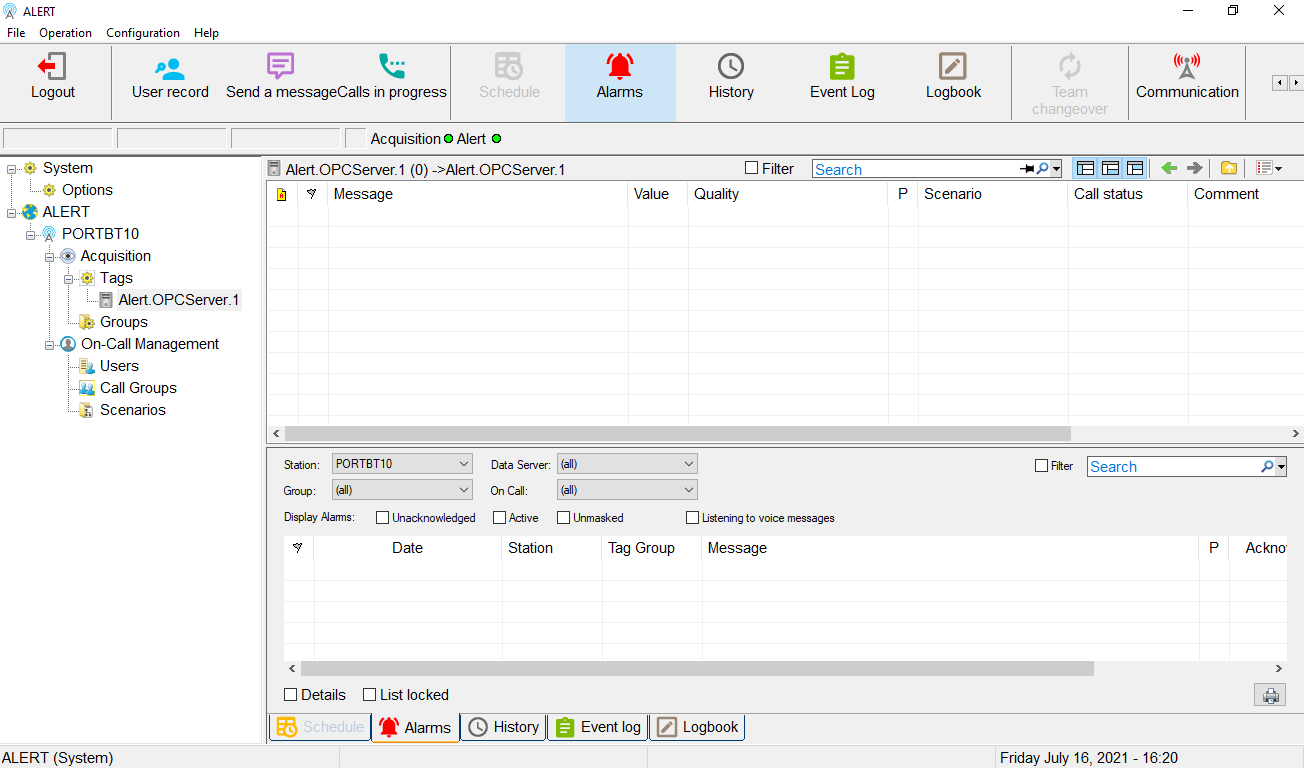
Sélectionnez le serveur de données correspondant au "ALERT Tunneler":
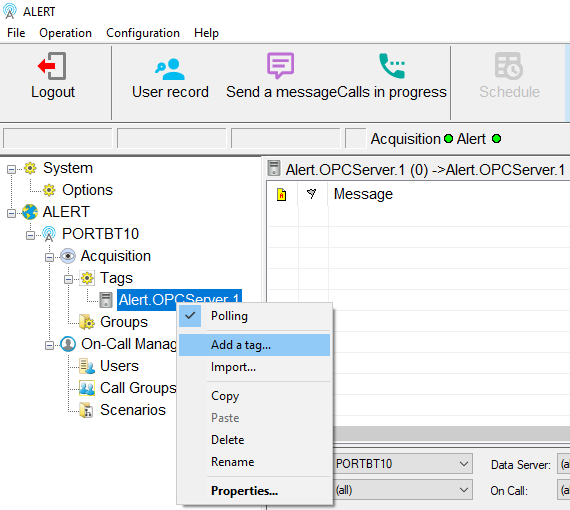
Clique-droit sur le nom du serveur de données, puis cliquez sur "Ajouter une variable...":
Cliquez sur le bouton "..." à droite du champ "Chemin de la donnée":
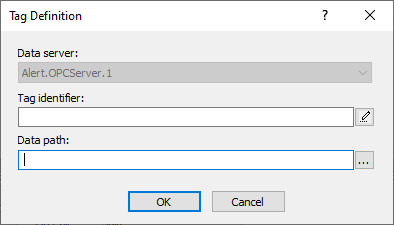
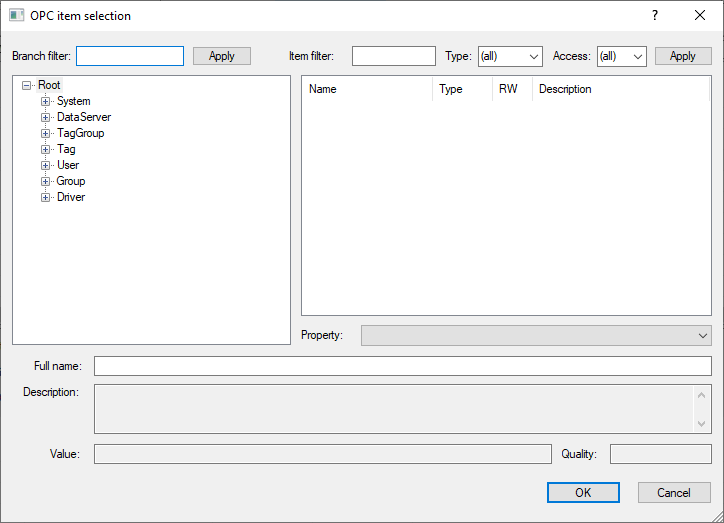
Naviguez dans l'arbre à gauche pour afficher les variables associées au groupe à droite de la fenêtre:
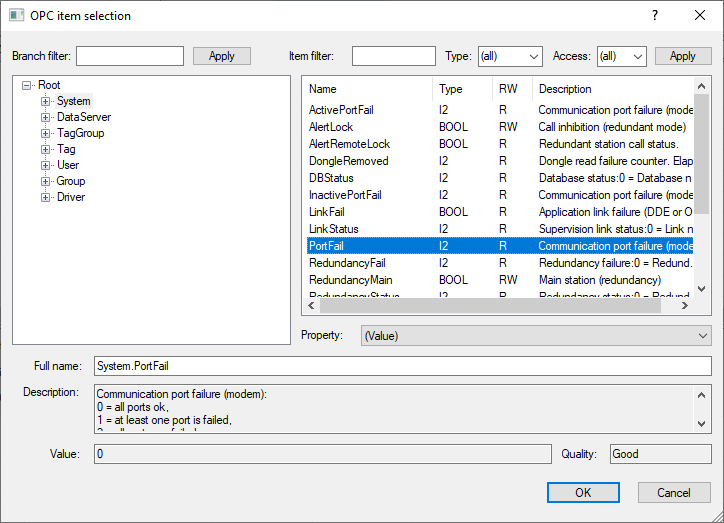
Sélectionnez la variable voulue, puis cliquez sur "OK":
Cliquez sur "OK":
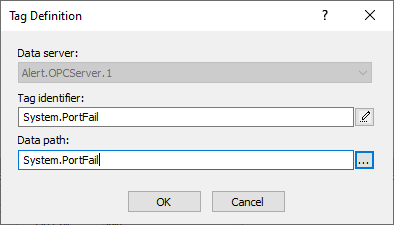
Définissez les paramètres de la variable:
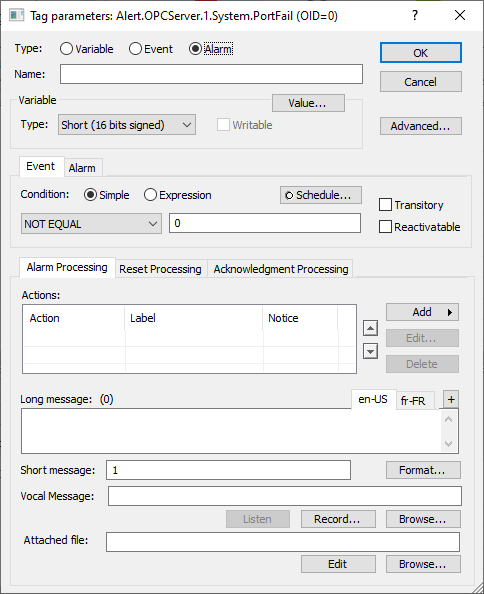
Cliquez sur "OK" pour créer la variable:
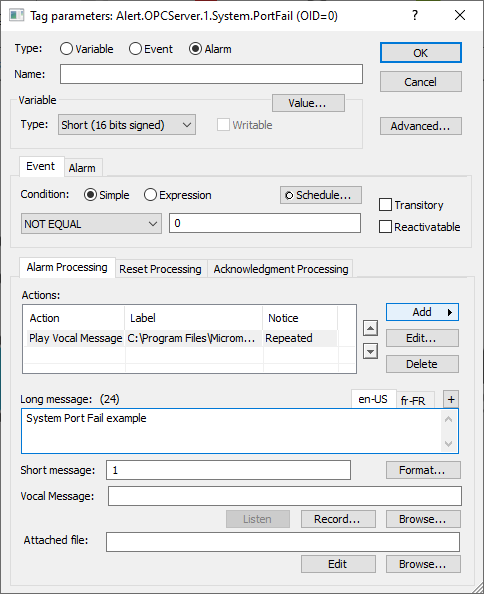
4. Vérification de l'ajout de variable:
Lorsqu'une variable est ajoutée dans ALERT, le module "ALERT Tunneler" va afficher la tentative de connexion au serveur OPC dans les Logs (fenêtre Terminal)
| Connection attempt to the OPC server | Connecting to OPC DA server "OPC Server Name" |
| Successful connection to OPC server | Connected to OPC DA server "OPC Server Name" |