OPC UA : Configuration du serveur de données
Des données OPC UA sont récupérables en déclarant un serveur de données OPC UA dans ALERT.
Ajout du serveur de données OPC UA:
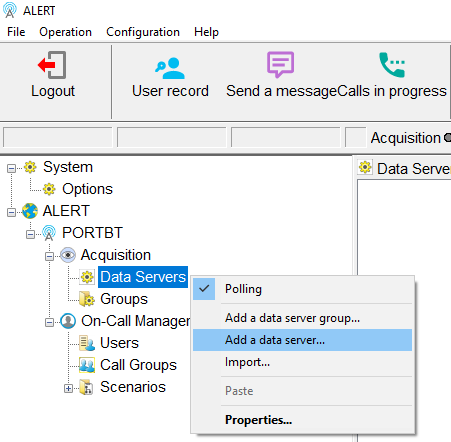
Dans l'arbre de ALERT, clic droit sur la case "Acquisition" et sélectionnez "Ajouter un serveur de données":
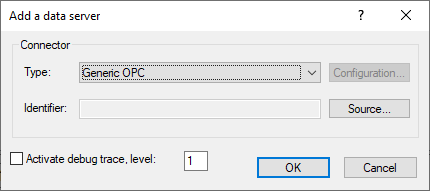
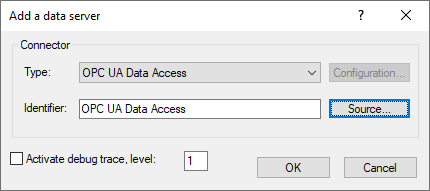
La fenêtre de sélection du serveur de données s'affiche:
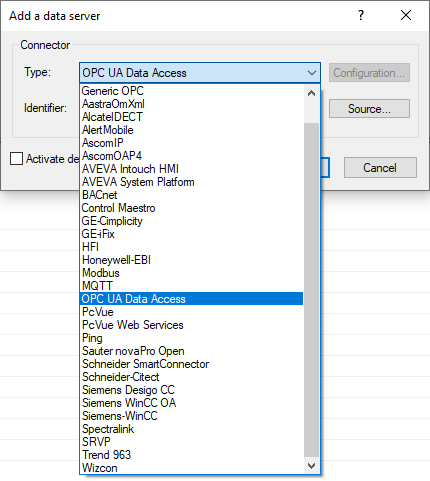
Dans la liste déroulante "Type" sélectionnez "OPC UA Data Access":
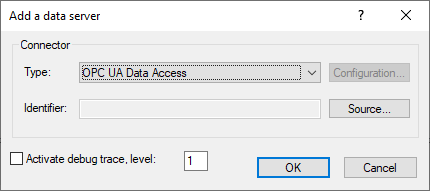
Cliquez sur le bouton "Source":
Définissez le nom du serveur de données dans le champ "Nom":
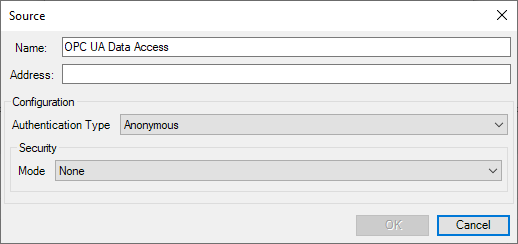
Définissez l'adresse du serveur de données dans le champ "Adresse":
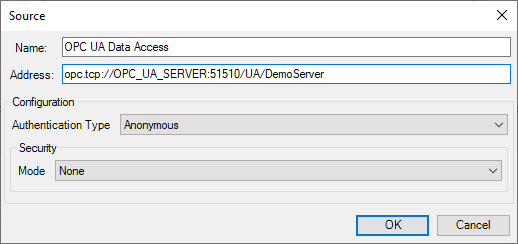
1. Configuration du type d'authentification:
Cliquez sur la liste déroulante "Type d'authentification" afin de configurer le mode d'authentification utilisé par la connexion au serveur de données OPC UA:
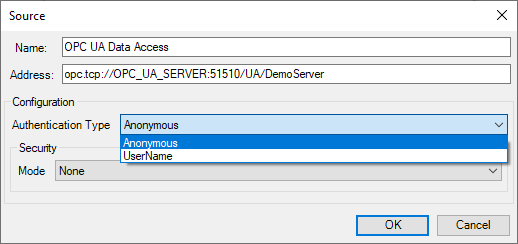
1.1. Authentification "Anonymous":
Lorsque le serveur OPC UA n'utilise pas d'authentification, utilisez l'option "Anonymous" de la liste déroulante:
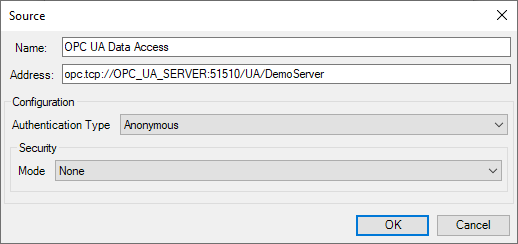
1.2. Authentification "UserName":
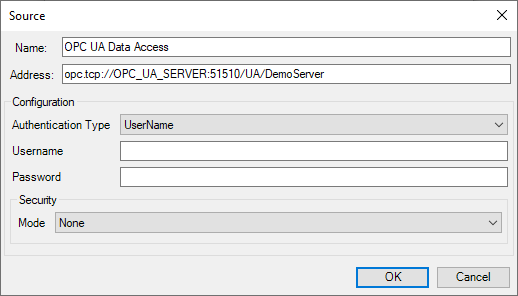
Lorsque le serveur OPC UA a besoin d'un login/mot de passe, sélectionnez l'option "UserName" de la liste déroulante:
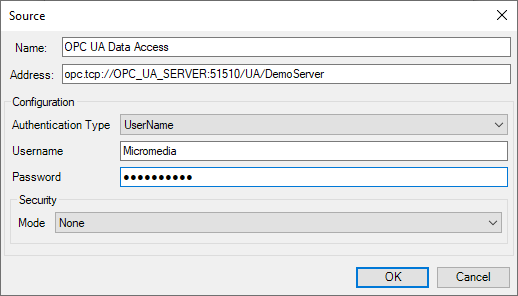
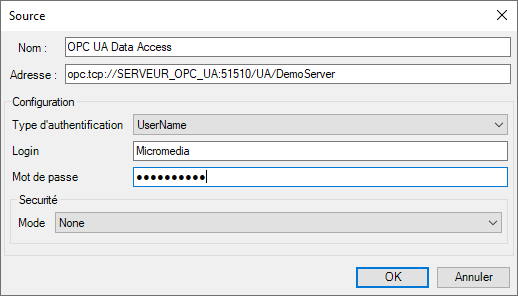
Configurez alors le login et le mot de passe dans leurs champs respectifs:
2. Configuration du type de sécurité:
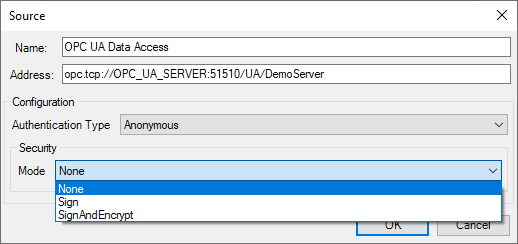
Cliquez sur la liste déroulante "Mode" afin de configurer le type de sécurité utilisé pour la connexion au serveur OPC UA:
2.1. Connexion au serveur OPC UA sans sécurité:
Lorsque le serveur OPC UA ne requiert pas de certificat d'authentification ou le chiffrement de la communication, sélectionnez l'option "None" de la liste déroulante "Mode" :
2.2. Connexion au serveur OPC UA avec un certificat d'authentification:
Lorsque le serveur OPC UA requiert un certificat d'authentification, sélectionnez l'option "Sign" dans la liste déroulante "Mode":
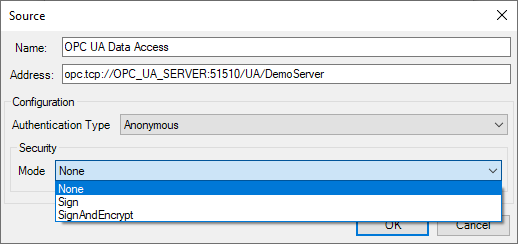
La liste déroulante "Politique" apparaît:
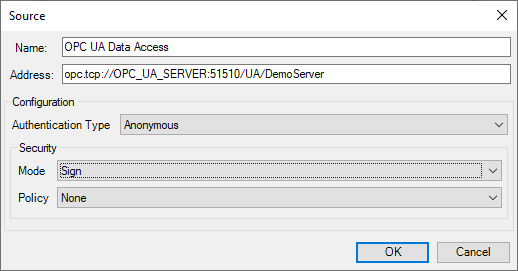
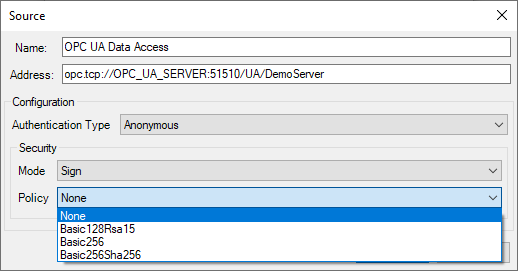
Sélectionnez la politique de sécurité utilisée par le certificat d'authentification dans la liste déroulante:
2.3. Connexion au serveur OPC UA avec certificat d'authentification et chiffrement de la communication:
Lorsque le serveur OPC UA requiert un certificat d'authentification et le chiffrement de la communication, sélectionnez l'option "SignAndEncrypt" dans la liste déroulante "Mode":
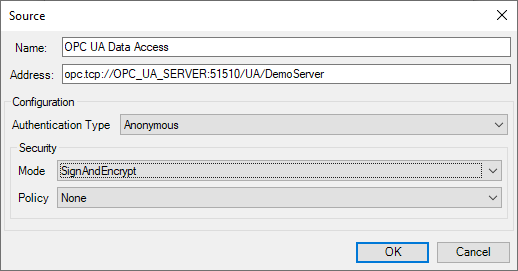
Sélectionnez la politique de sécurité utilisée par le certificat d'authentification dans la liste déroulante "Politique":
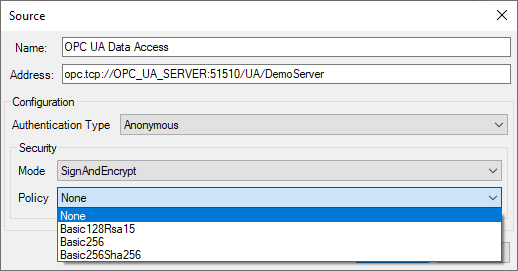
Cliquez sur "OK".
Acceptez le certificat du serveur OPC UA:
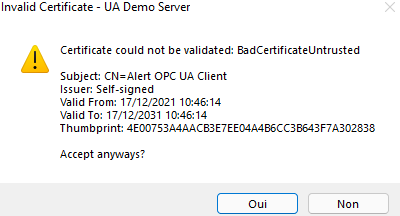
En cas d'échec, un message d'avertissement s'affiche:
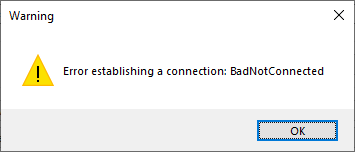
Malgré l'échec de la communication, vous pourrez enregistrer cette configuration en cliquant sur "Oui" ou revenir à une configuration vierge en cliquant sur "Non":
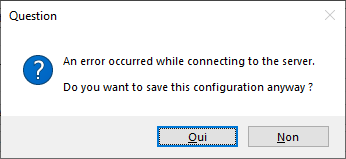
Si la connexion a réussi, la fenêtre "Ajouter un serveur de données" s’affichera de nouveau:
Cliquez sur le bouton "OK" pour terminer la configuration.